WordPress остаётся одной из самых удобных платформ для сайта, который бизнес хочет развивать сам: добавлять услуги, публиковать статьи, менять тексты без программиста. Но удобство движка не отменяет порядка действий. Если начать с выбора «красивой темы», а структуру и тексты оставить на потом, сайт почти всегда приходится переделывать. Ниже разберём, как создать сайт на WordPress в правильной последовательности и на что смотреть на каждом шаге.

Почему именно WordPress
WordPress подходит для большинства задач малого и среднего бизнеса: сайт-визитка, корпоративный сайт, блог, каталог, интернет-магазин на WooCommerce, сайт с закрытым разделом для участников. Его сильные стороны:
- Простая админка. Страницы и записи редактируются в визуальном редакторе блоков, без знания кода.
- Расширяемость. Нужная функция чаще всего решается плагином, а если готового нет, его можно написать под задачу.
- SEO-готовность. Чистые адреса страниц, управление заголовками и описаниями, карта сайта и рубрики настраиваются штатно или одним плагином.
- Независимость. Сайт принадлежит вам, его можно перенести на другой хостинг и передать другому подрядчику.
Важно: WordPress не делает сайт хорошим сам по себе. Результат определяют структура, тексты и дизайн, а движок лишь даёт удобные инструменты.
Пошаговый план создания сайта
Весь процесс удобно разбить на пять крупных этапов. Каждый следующий опирается на предыдущий, поэтому порядок лучше не менять.
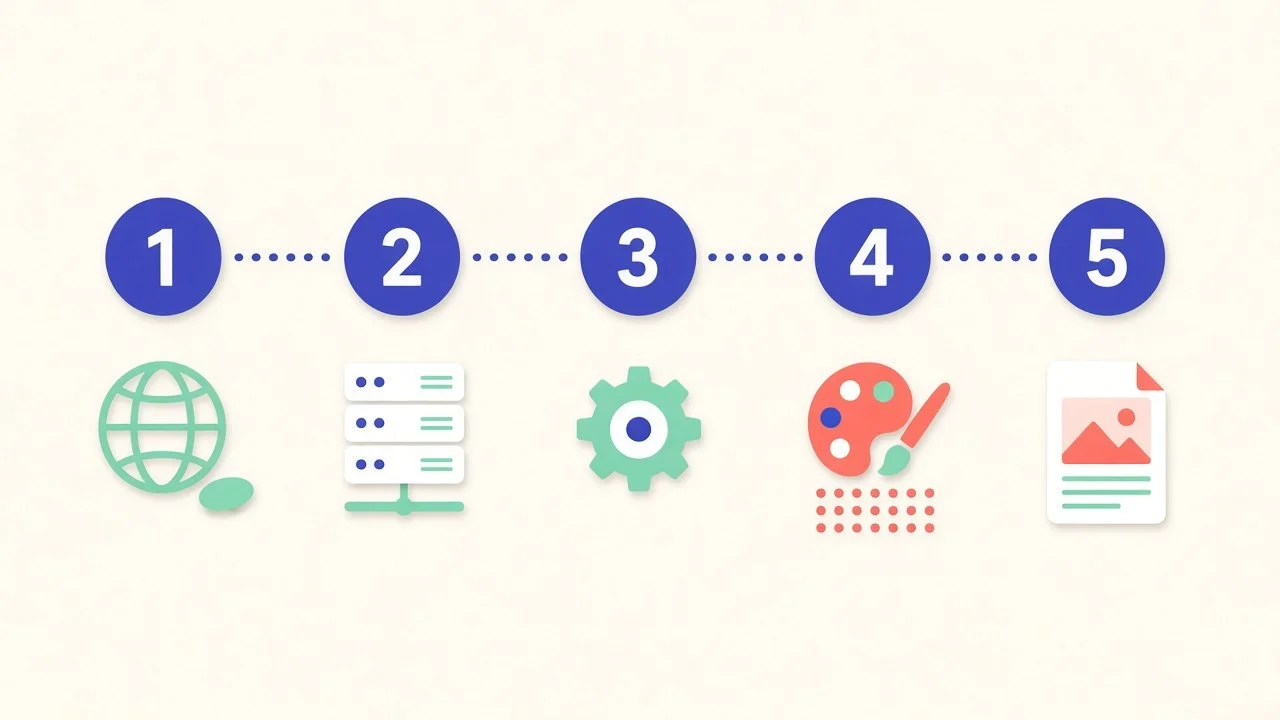
Шаг 1. Домен
Домен это адрес сайта. Хороший домен короткий, легко произносится и пишется без двусмысленностей. Для работы на российском рынке обычно выбирают зону .ru или .рф, для международных проектов подойдут .com и тематические зоны. Регистрируйте домен на себя или на свою компанию, а не на подрядчика: так вы сохраните контроль над сайтом.
Шаг 2. Хостинг
Для WordPress нужен хостинг с поддержкой PHP и MySQL, бесплатным SSL-сертификатом и автоматическими резервными копиями. Обратите внимание на расположение серверов (ближе к вашей аудитории значит быстрее), наличие панели управления и понятную техподдержку. Для магазина или каталога с большим числом товаров стоит сразу брать тариф с запасом по ресурсам.
Шаг 3. Установка и базовая настройка
Многие хостинги устанавливают WordPress в один клик. После установки сразу сделайте несколько вещей:
- Включите HTTPS и проверьте, что сайт открывается только по защищённому адресу.
- Настройте постоянные ссылки в формате «название записи», чтобы адреса были читаемыми.
- Удалите демонстрационные записи и страницы, неиспользуемые темы и плагины.
- Создайте отдельную учётную запись администратора со сложным паролем и не используйте логин admin.
- Закройте сайт от индексации на время разработки и не забудьте открыть его перед запуском.
Шаг 4. Структура и дизайн
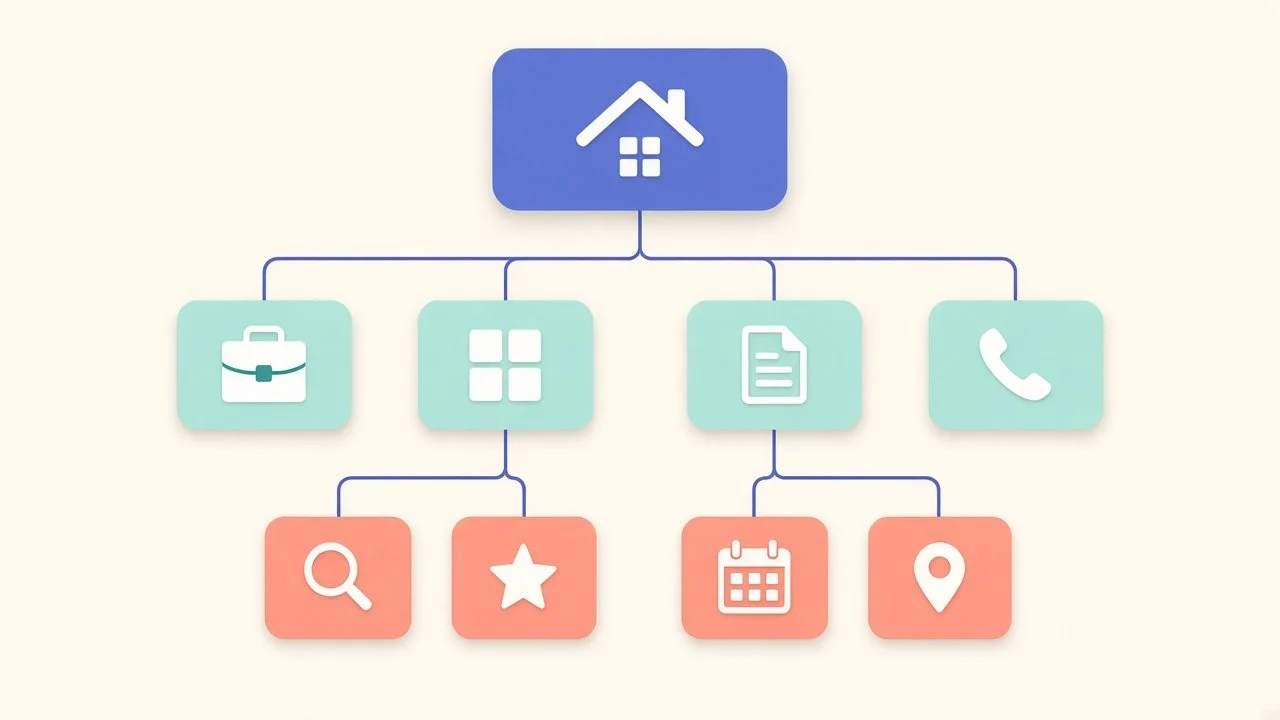
Прежде чем выбирать тему, нарисуйте карту сайта: какие страницы нужны, как они связаны, куда ведёт каждая кнопка. Структура определяет и удобство для посетителя, и продвижение: каждая важная услуга должна получить свою страницу под свой поисковый запрос.
Тему выбирайте под структуру, а не наоборот. Смотрите на скорость загрузки демо, корректное отображение на телефоне, поддержку редактора блоков и регулярные обновления. Тяжёлые многоцелевые темы с десятками встроенных функций часто замедляют сайт: лучше лёгкая тема плюс нужные блоки.
Эксперт клуба. Самая частая ошибка, которую мы видим: тему покупают раньше, чем появляется список страниц. Потом выясняется, что под каталог или блок цен она не подходит, и начинаются костыли. Сначала карта сайта и тексты, потом дизайн.
Андрей Соколов, руководитель разработки клуба Push Keen
Шаг 5. Плагины и наполнение
Плагинов должно быть ровно столько, сколько нужно. Базовый набор для большинства сайтов:
| Задача | Что нужно | Комментарий |
|---|---|---|
| SEO | плагин для заголовков, описаний и карты сайта | один плагин, без дублирования функций |
| Формы | конструктор форм заявок | с защитой от спама |
| Безопасность | ограничение попыток входа, обновления | плюс сложные пароли |
| Резервные копии | автоматический бэкап | хранить копии не только на том же сервере |
| Скорость | кэширование, сжатие изображений | проверять после каждого крупного изменения |
| Магазин | WooCommerce | только если нужна корзина и оплата |
Наполнение начинается с ключевых страниц: главная, услуги, о компании, контакты. Тексты пишутся под конкретные запросы клиентов, изображения сжимаются и получают осмысленные подписи и атрибуты alt. Подробнее о текстах и SEO мы рассказываем в статье SEO-продвижение сайта: с чего начать.
Как выглядит хорошо собранная страница
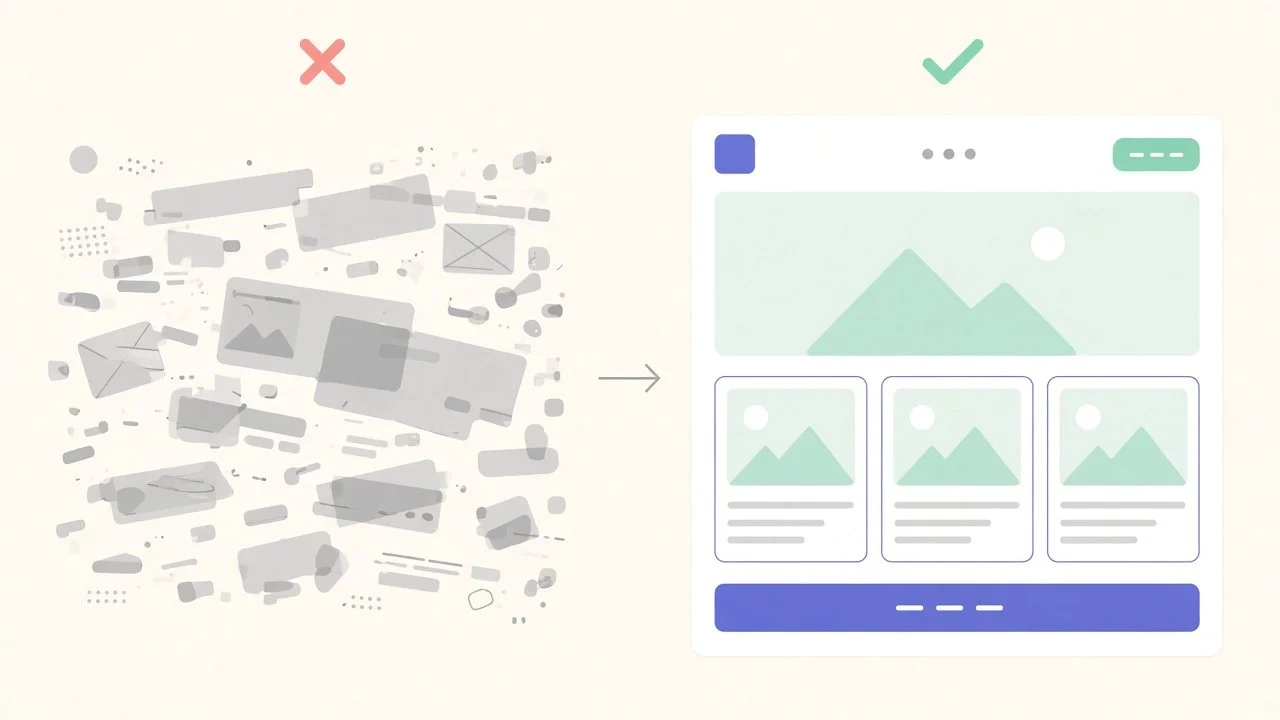
Посетитель за несколько секунд должен понять, куда он попал, что ему предлагают и что сделать дальше. На практике это значит: ясный заголовок, один главный призыв к действию, логичные блоки с подзаголовками, достаточно воздуха и контраста.
Совет: проверяйте каждую страницу на телефоне. Большая часть посетителей приходит с мобильных устройств, и именно там видны проблемы с мелким шрифтом, тесными кнопками и широкими таблицами.
Сам или с командой
Собрать простой сайт на WordPress можно самостоятельно, особенно если это визитка из нескольких страниц. Командная работа оправдана, когда нужен уникальный дизайн, каталог или магазин, интеграции, продуманная SEO-структура или нестандартные функции. Сравним подходы:
| Критерий | Самостоятельно | С командой |
|---|---|---|
| Скорость старта | быстро для простой визитки | зависит от объёма, но без проб и ошибок |
| Структура и SEO | часто на интуиции | с семантикой и картой сайта |
| Дизайн | в рамках готовой темы | под бренд и задачи |
| Нестандартные функции | ограничены готовыми плагинами | можно разработать свои |
| Поддержка | своими силами | обновления и бэкапы по плану |
Если вы рассматриваете вариант «всё сделают за меня», полезно понимать этапы такой работы. Мы разобрали их в статье Сайт под ключ: этапы разработки от брифа до запуска.
Плагины: сколько и какие
Плагины расширяют возможности WordPress, но каждый из них это дополнительный код, который нужно обновлять и который может замедлить сайт или конфликтовать с другими. Хорошее правило: устанавливать плагин под конкретную задачу и удалять всё, что не используется. Базовый набор для большинства сайтов небольшой: SEO, формы, резервное копирование, защита, кэширование и оптимизация изображений. Если готового решения нет или оно перегружено лишними функциями, задачу закрывает собственный лёгкий плагин, об этом в статье Разработка плагина для WordPress.
Перед установкой любого плагина проверьте, когда он обновлялся, совместим ли с вашей версией WordPress и сколько у него активных установок. Брошенный плагин без обновлений со временем становится уязвимостью.
Если вам нужен совсем небольшой сайт из одной-двух страниц, посмотрите статью Сайт-визитка: там разобрано, что разместить на такой странице.
Чек-лист перед запуском
- Все страницы из карты сайта заполнены, нет текста-заглушки.
- Формы отправляют заявки, письма доходят.
- Сайт корректно отображается на телефоне, планшете и компьютере.
- У каждой страницы есть уникальный заголовок title и описание description.
- Изображения сжаты и подписаны.
- Включены SSL, резервное копирование и защита входа.
- Подключены Яндекс Метрика и Вебмастер.
- Индексация открыта, карта сайта отправлена в Вебмастер.
- Есть политика конфиденциальности и согласие на обработку данных в формах.
Что делать после запуска
Сайт после запуска только начинает работать. Дальше нужно регулярно обновлять WordPress, тему и плагины, следить за резервными копиями, смотреть в Метрике, как ведут себя посетители, и добавлять полезные материалы. Статьи в блоге отвечают на вопросы клиентов, приводят поисковый трафик и ведут на страницы услуг.
Подробный регламент обновлений, резервных копий и мониторинга разобран в статье Сопровождение сайта на WordPress.
Частые вопросы
Сколько времени занимает создание сайта на WordPress?
Простую визитку из нескольких страниц можно собрать быстро, если тексты и изображения готовы заранее. Каталог, магазин или сайт с уникальным дизайном требуют больше времени: основное уходит на структуру, контент и проверку, а не на установку движка.
Нужно ли знать программирование?
Для работы с готовой темой и редактором блоков нет. Знание HTML и CSS пригодится для тонкой настройки, а для нестандартных функций понадобится разработчик.
Подойдёт ли WordPress для интернет-магазина?
Да, вместе с плагином WooCommerce. Он поддерживает каталог, корзину, оплату и доставку. Подробнее в статье Интернет-магазин на WooCommerce: что продумать до запуска.
Можно ли потом сменить дизайн, не потеряв позиции в поиске?
Да, если сохранить адреса страниц, заголовки и тексты. Перед сменой темы сделайте резервную копию и проверьте новую тему на тестовой копии сайта.
Если хотите доверить сборку команде, посмотрите, как мы создаём сайты на WordPress. Готовы обсудить свою задачу? Разместите проект и получите оценку.
Читайте также по теме: из чего складывается стоимость сайта, структура корпоративного сайта.
Услуги по теме: сколько стоит сайт на WordPress, корпоративный сайт компании.
Итог
Создание сайта на WordPress это последовательность: домен, хостинг, установка, структура и дизайн, плагины и контент, проверка и запуск. Если пройти шаги по порядку, сайт будет удобным для посетителей, понятным для поисковых систем и простым в развитии. Если хотите, чтобы этим занималась команда, посмотрите, как мы создаём сайты на WordPress, или вступайте в Клуб Сильных Решений, где участники получают разборы и решения по своим сайтам.